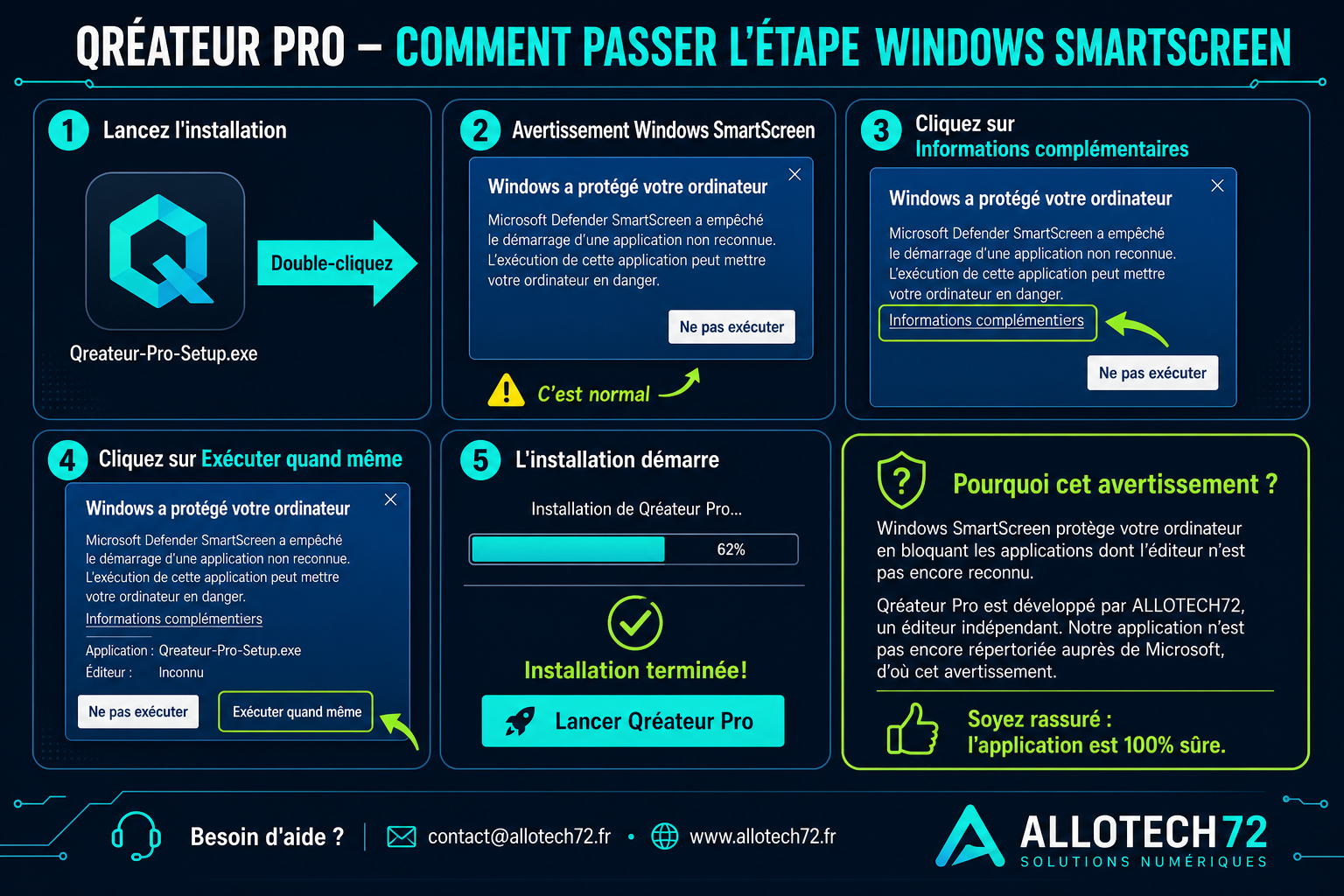
Au premier lancement, Windows peut afficher « Windows a protégé votre PC ».
Suis les étapes illustrées ci-dessous pour installer Qréateur Pro en toute sérénité.
Vue d’ensemble — les mêmes étapes sont détaillées juste en dessous.
1
Lancez l’installation
Double-cliquez sur le fichier Qreateur-Pro-Setup.exe reçu par email (ou la version portable).
Qreateur-Pro-Setup.exe↓ Double-cliquez
2
Avertissement SmartScreen
Une fenêtre de sécurité Windows peut apparaître.
🛡Windows a protégé votre ordinateur
Microsoft Defender SmartScreen a empêché le démarrage d’une application non reconnue.
Informations complémentaires
Ne pas exécuter
⚠ C’est normal : le Setup est nouveau et pas encore « réputé » chez Microsoft.
3
Cliquez sur « Informations complémentaires »
Dans la fenêtre, cliquez le lien souligné (en haut à gauche sous le texte).
🛡Windows a protégé votre ordinateur
Microsoft Defender SmartScreen a empêché le démarrage d’une application non reconnue.
Informations complémentaires ←
Ne pas exécuter
ℹ Une nouvelle ligne apparaît avec le nom du fichier et un bouton supplémentaire.
4
Cliquez sur « Exécuter quand même »
Un nouveau bouton apparaît. Cliquez-le pour lancer l’installation.
Non. Windows affiche cet avertissement pour les logiciels récents ou non signés.
Si vous avez téléchargé Qréateur Pro depuis
www.allotech72.fr,
vous pouvez poursuivre l’installation.
Pourquoi Microsoft affiche ce message ?
Parce que Windows SmartScreen vérifie la réputation des nouveaux logiciels.
Cela ne signifie pas qu’ils sont malveillants.
Comment vérifier que c’est bien le logiciel officiel ?